特集
在宅ワークのデスク環境の作り方【実例と総額つき】
在宅ワークが続くほど、デスク環境の差は体に出ます。とはいえ「何から揃えれば良いのか」 「いくらかかるのか」は、きれいな写真だけを見ていても分かりません。この記事では、 優先順位と予算配分の考え方を整理したうえで、DeskBuildに実際に投稿されたデスクの構成(BOM)と総額を実例として紹介します。
📊 DeskBuildに投稿された在宅ワーク系デスク(23件)の総額の中央値は ¥293,000 です。
1. お金をかける優先順位
限られた予算で満足度を最大化するなら、順番がほぼすべてです。おすすめは「①椅子 → ②モニター → ③デスク → ④キーボード・マウス → ⑤照明・配線」の順。理由はシンプルで、接触時間が長く、体への影響が大きいものほど先に投資すべきだからです。 椅子は1日8時間触れ続ける唯一の道具で、安物との差がいちばん体感に出ます。モニターは 作業効率に直結し、27インチWQHD以上にすると資料と作業画面を並べられて世界が変わります。 一方でキーボードやマウスは好みの世界に入るため、まず標準的なもので始めて、 不満が出てから沼に入るのが安全です。
2. 予算配分の目安
総額15万円で組むなら、椅子に4〜5万・モニターに3〜4万・デスクに2〜3万・ 入力機器に1〜2万・残りを照明やケーブル類に、というのがバランスの良い配分です。 総額を10万円以下に抑えたい場合は、椅子を中古のオフィスチェア(法人放出品)にする、 モニターをフルHDの型落ちにする、デスクを天板+脚のDIY構成にする、の3つが効きます。 逆に総額が膨らみやすいのは「最初から全部新品でブランドを揃える」パターンで、 実例を見ると分かるとおり、満足度の高いデスクほど新旧・価格帯を賢く混ぜています。
3. よくある失敗
いちばん多いのは「見た目から入って作業性が置き去りになる」ことです。 浅すぎるデスク(奥行き60cm未満)はモニターとの距離が取れず目が疲れます。 次に多いのが配線の軽視で、電源タップとケーブルトレーを最初に計画しないと、 あとから機器を足すたびに足元が荒れていきます。最後が「モニターアームを後回しにする」こと。 アームは机の上の自由度を一気に広げるので、モニターと同時に導入する価値があります。
4. 実例:みんなの在宅ワークデスク
実際に投稿された在宅ワーク系のデスクです。それぞれのページで、使っている機器の一覧(BOM)・ 購入時価格・機器同士の接続を表した構成図まで見られます。
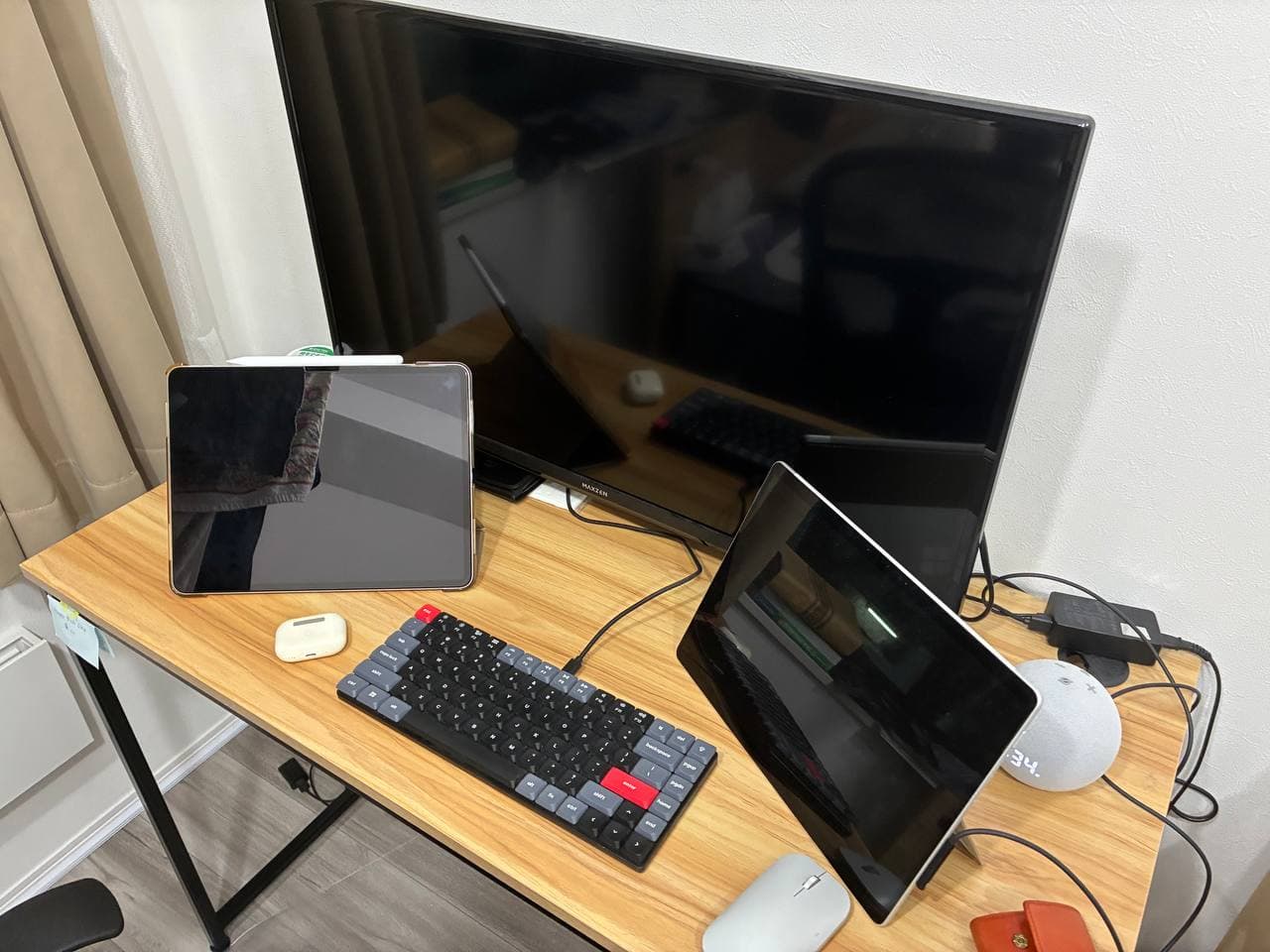
背伸びしないマルチデバイス作業環境
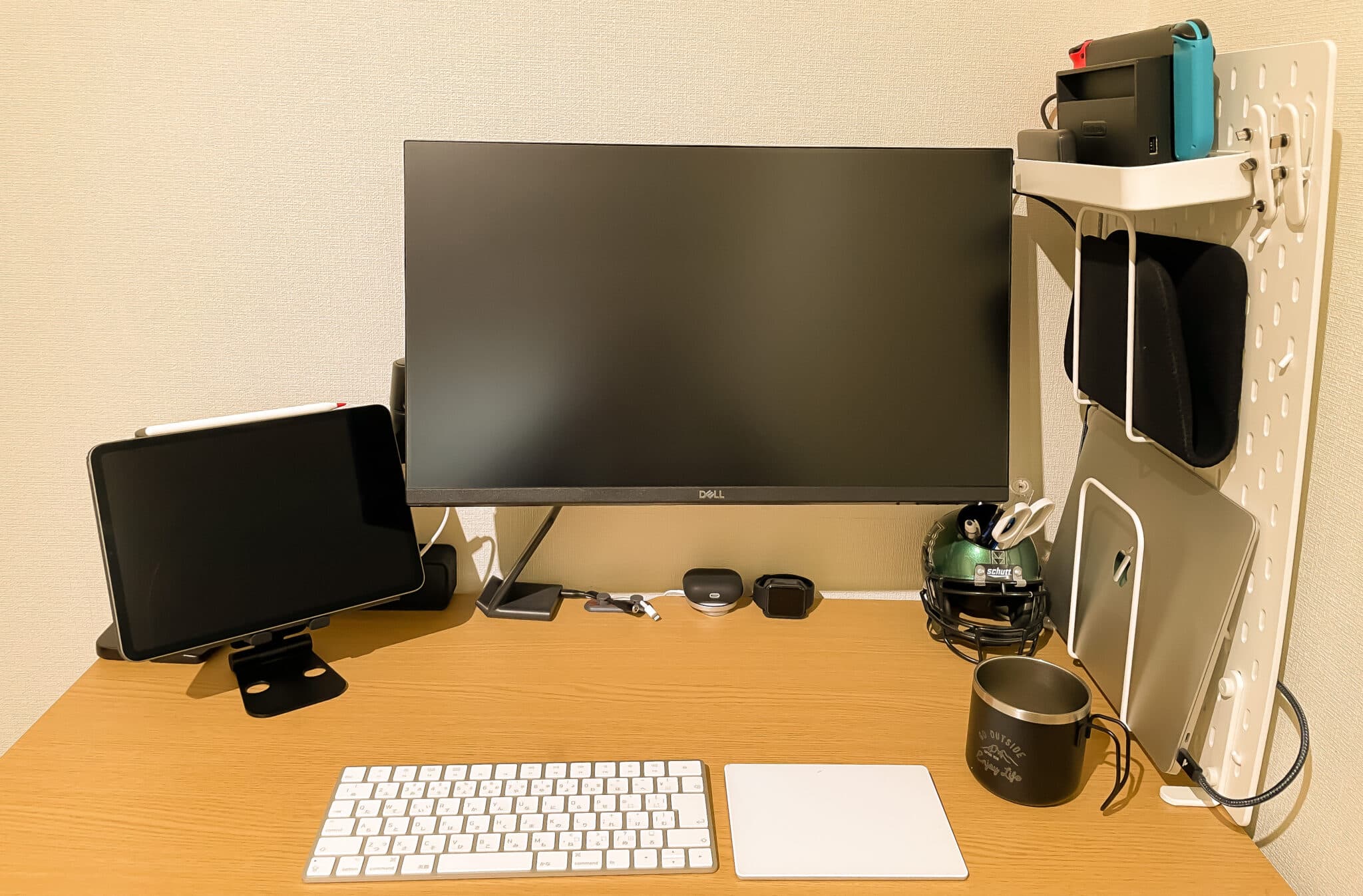
Apple製品買いそろえても案外この値段
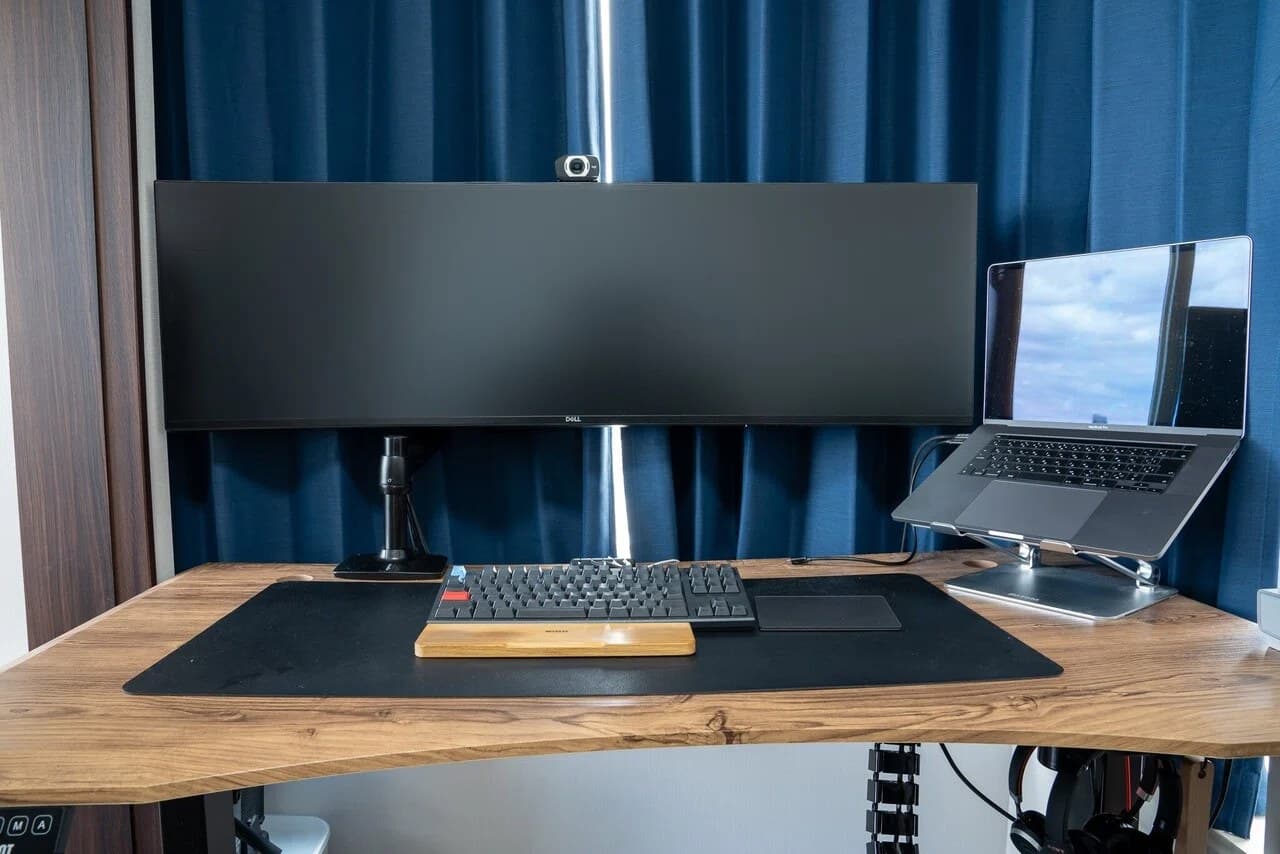
49インチウルトラワイド1枚のデスク
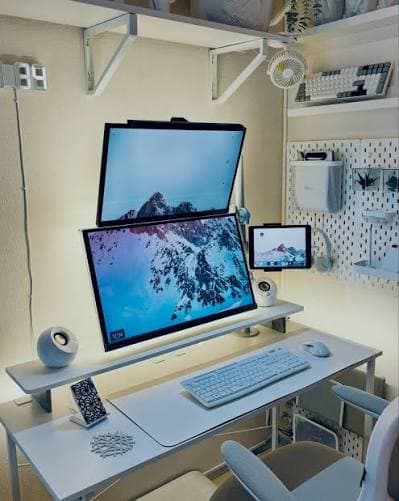
白で統一した縦積みデュアルモニター
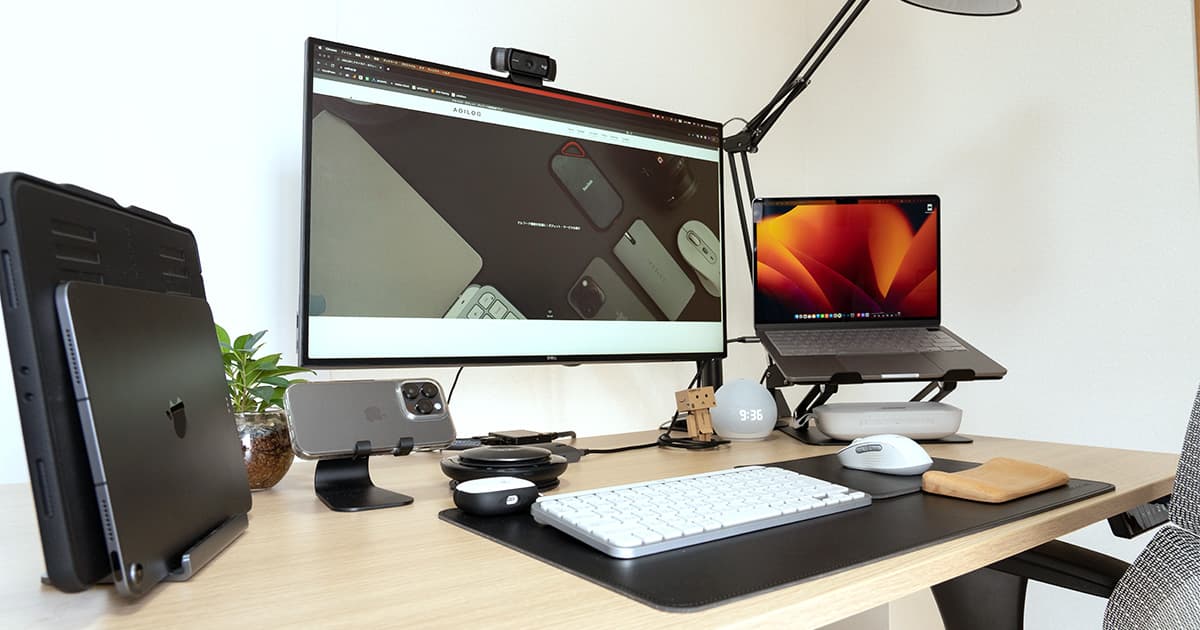
ウルトラワイドとApple製品の作業デスク
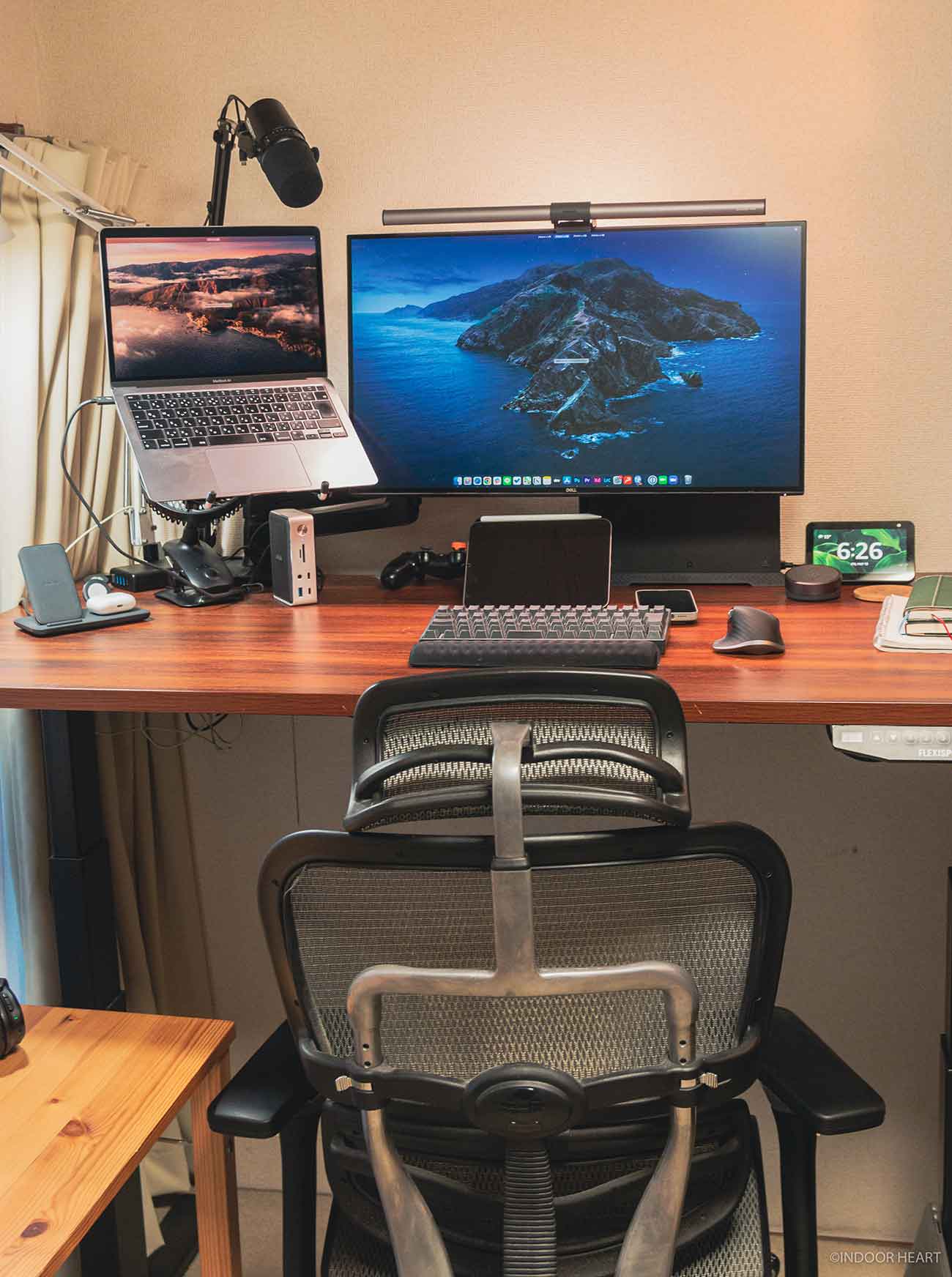
FLEXISPOTとMacBook Airの在宅デスク
あなたのデスクも、構成と総額で残そう
DeskBuildに登録すると、部品表(BOM)と総額が自動で集計され、 総額入りのシェア画像も作れます。買ったものの記録が、誰かの参考になります。
自分のデスクを登録する